
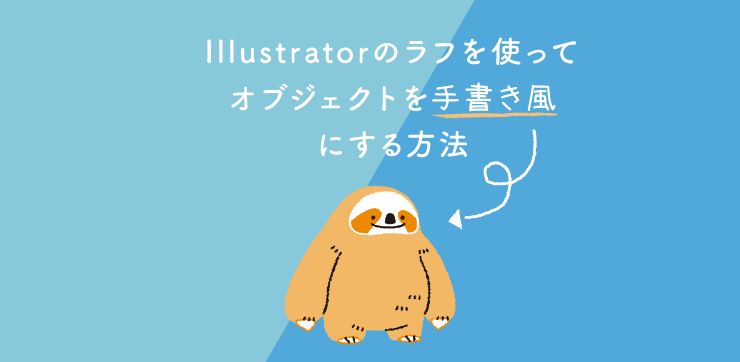
Illustratorのラフを使ってオブジェクトを手書き風にする方法 イロドリック
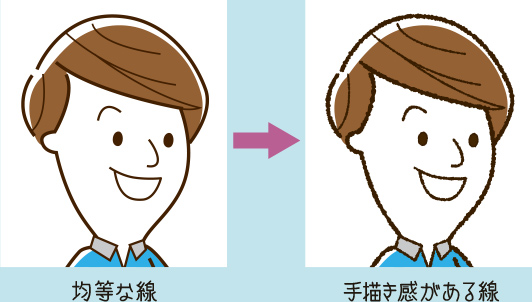
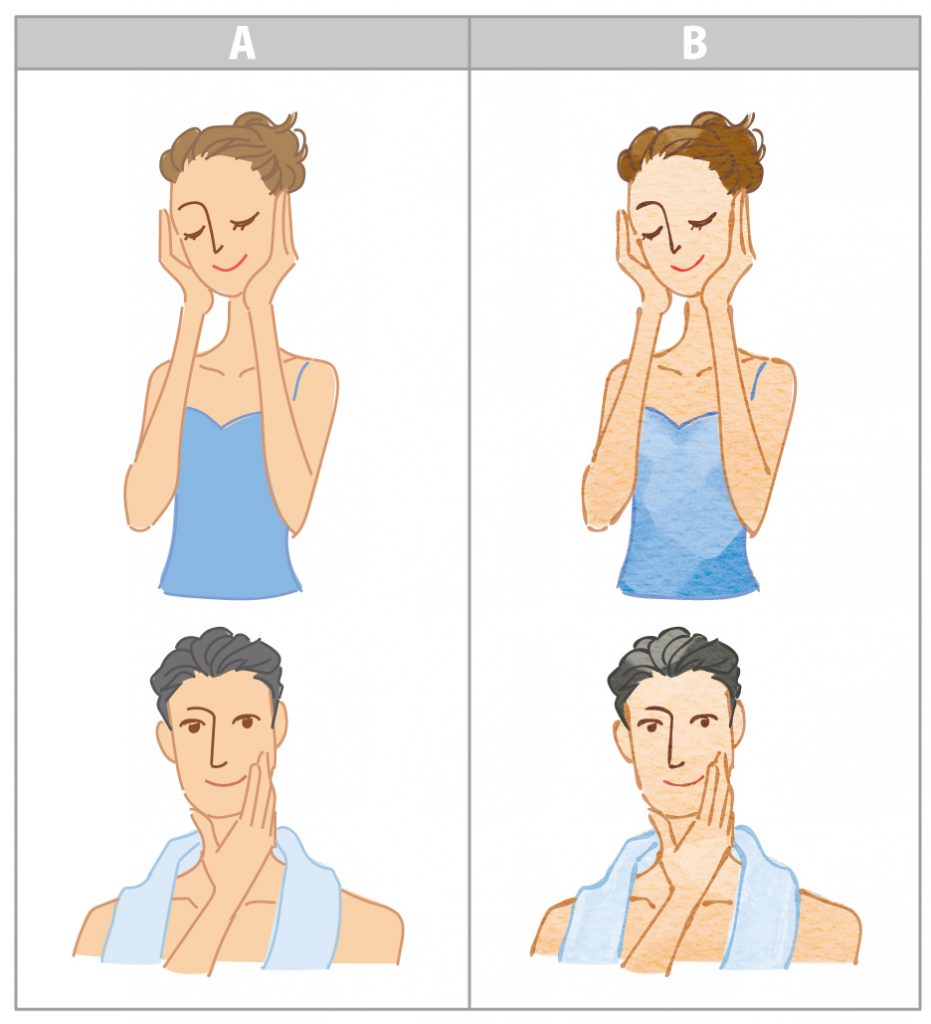
オーソドックスなIllustratorの線と塗り マーカーペン風のイメージ 絵筆で描いたような水彩画風イメージ パソコン工房ダウンロードコーナーでIllustrator CC 12ヶ月版を見る ライタープロフィール 海津ヨシノリ グラフィックデザイナー、イラストレーター、大学非常勤講師(跡見学園女子透明ウィンドウのリスト部分から「不透明マスクを作成」 4「クリップ」のチェックボタンを外し、右側の不透明マスクをクリックしてアクティブにします 5そのままファイル配置でお好きな水彩画像を配置、かすれの位置などを調整します 6不透
イラストレーター 手書き風 塗り
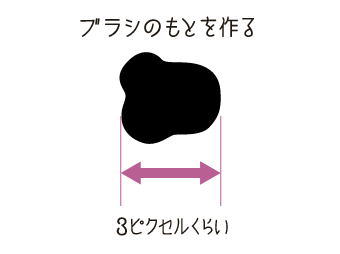
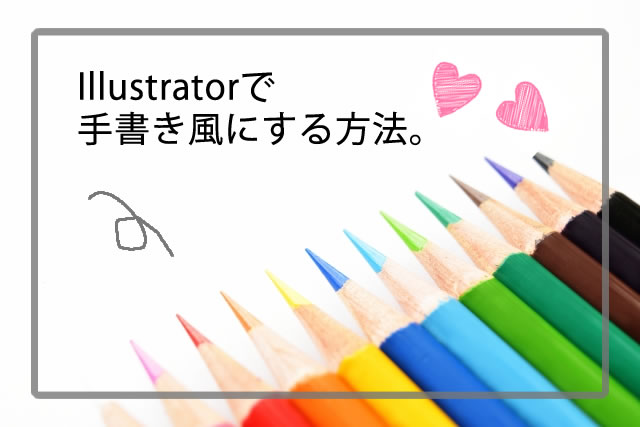
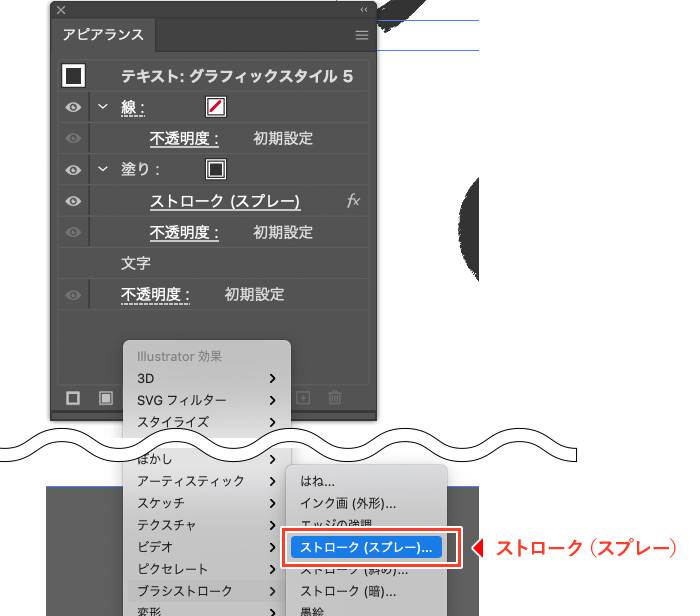
イラストレーター 手書き風 塗り- 塗りを「無し」にしたら、アピアランス内の左下「 新規線を追加」 をクリックし、先程のブラシを適用。 カラー:ffffff (ホワイト)、線幅:005 にします。 すると、かわいい手書き風文字の出来上がり♪ 写真の上に配置すればOKです! 3 完成! 傾きを手書きのイラストをIllustratorできれいにしよう! ~画像トレース編~ Amazon フレッシュとは? 使ってみたら想像以上に〇〇だった話感想 オススメの記事 5GとIoTとAIでデジタルサイネージが変わる!? 凡才経理が実際に使ってみて思った、本気で使いやすいフリーグラフィックソフト。 知っ
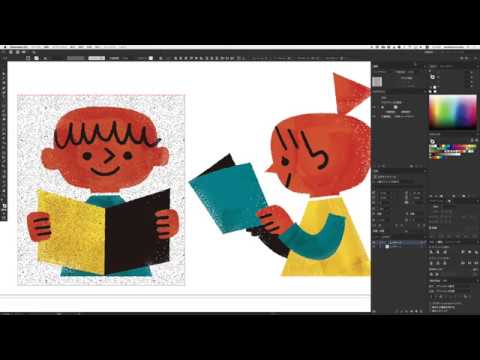
Illustrator イラレでアナログ感を出したい Youtube
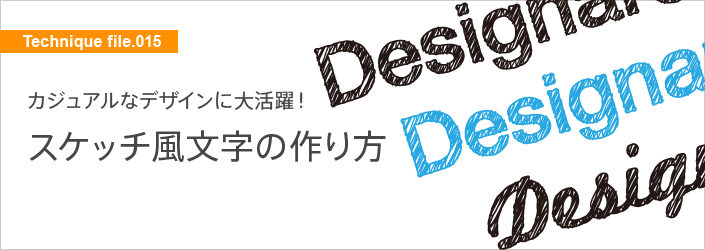
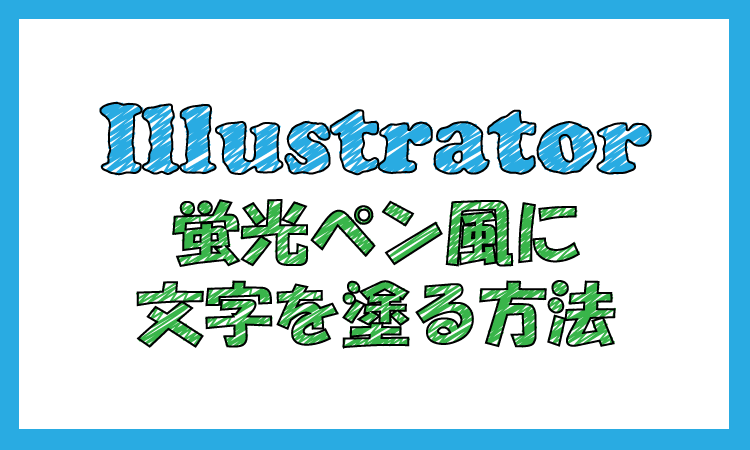
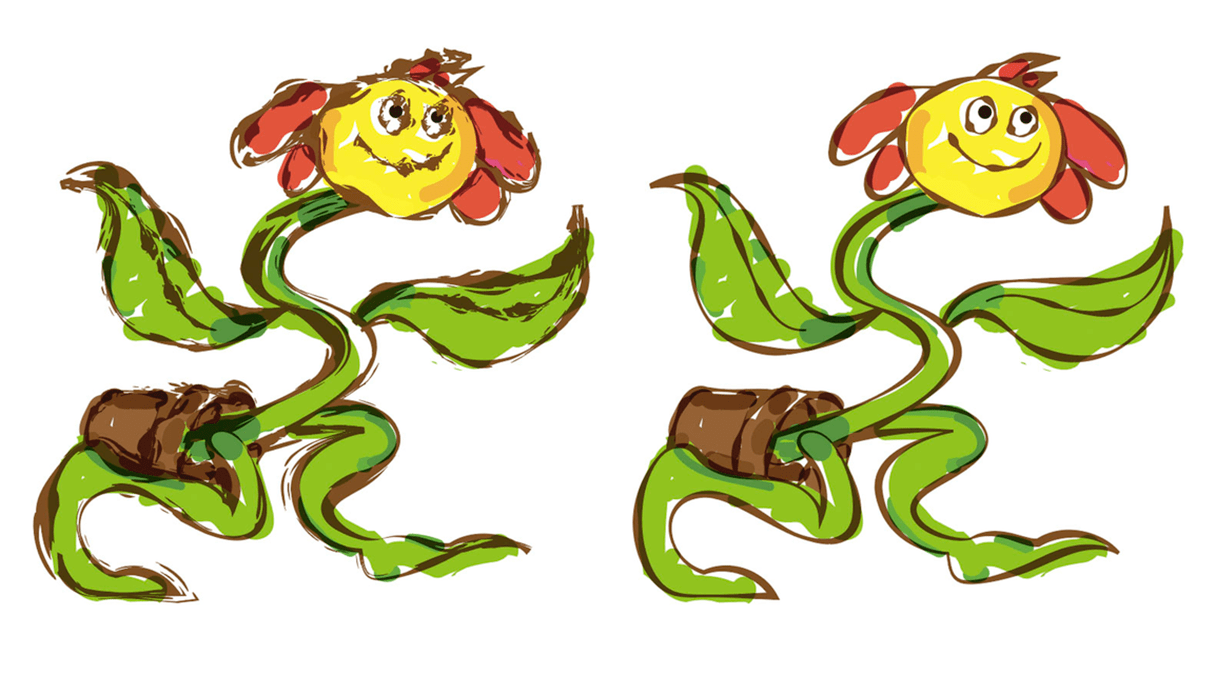
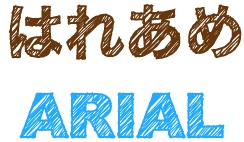
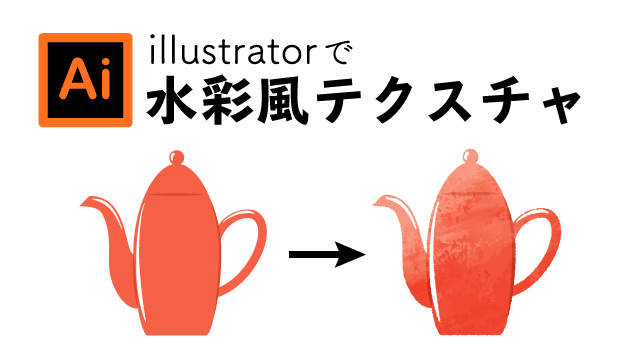
手書き風 やチョーク風 アピアランスで「塗り」に「落書き」を移動する。 落書き加工のコツ! 「落書き」の加工なのですが、これが そのままチョーク風の出来に左右されるので、非常に大切なポイント ・・・なんだけど、これがなかなかに難しいんです。 私の使ってみた感じですと 手書き風文字の作り方 1 文字を書く まずは、手書き風にしたい文字を打ち込みます。 太めのフォントだとよりわかりやすくなります! 今回はヒラギノ角ゴのw5で行ってみます。 2 文字の塗りをなくす テキストレイヤーを選択し、塗りをなくします。 イラレで水彩風テクスチャを貼る方法(ベクター) illustrator個人的に知らなくて損してたイラレ機能 イラレ線幅ツールとラフで手書き風のイラスト 動詞のイラスト(日本語教材用) イラレデジタルで筆・手書き風のブラシ
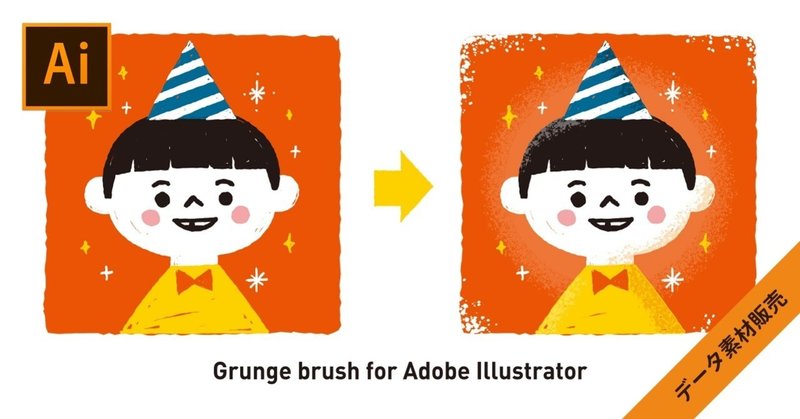
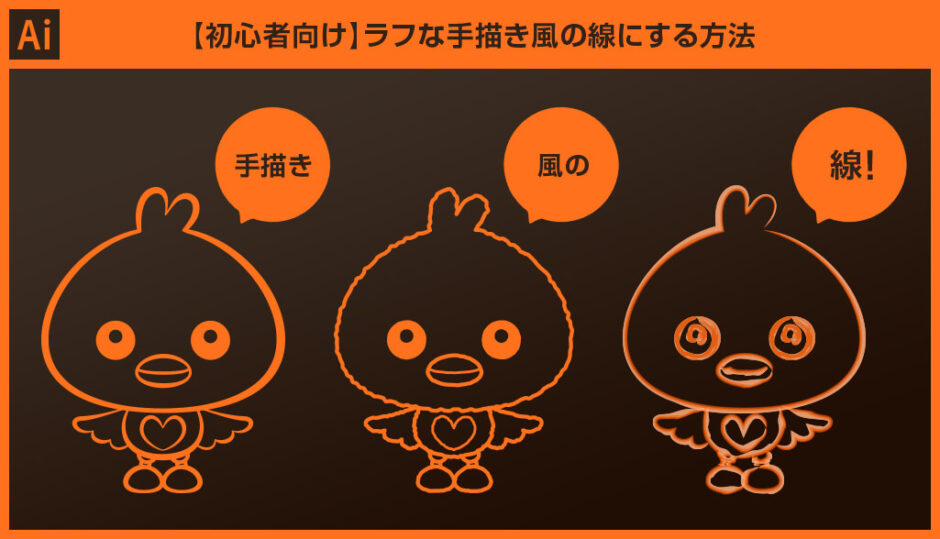
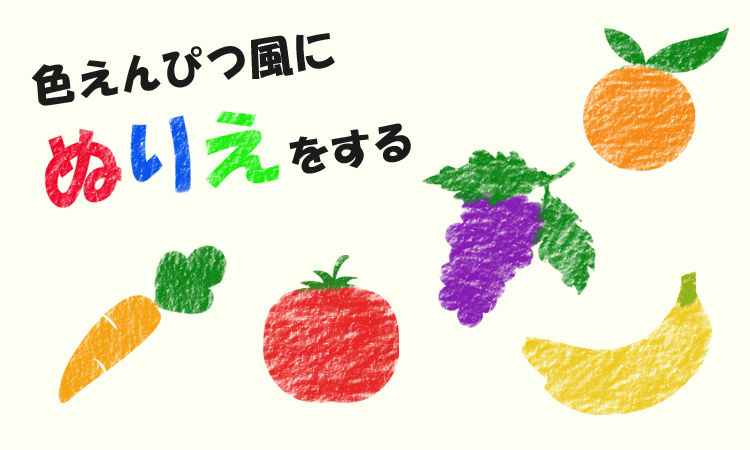
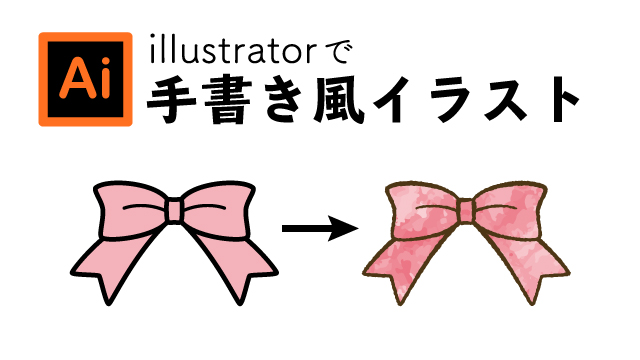
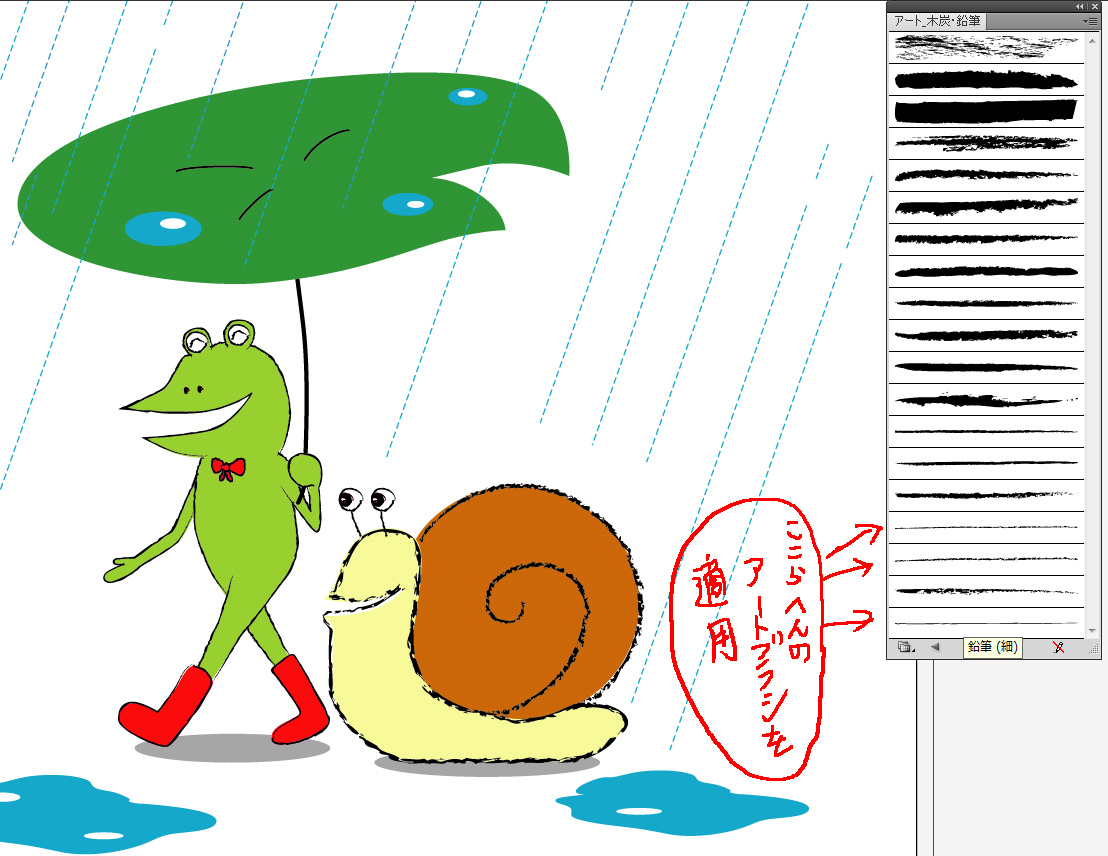
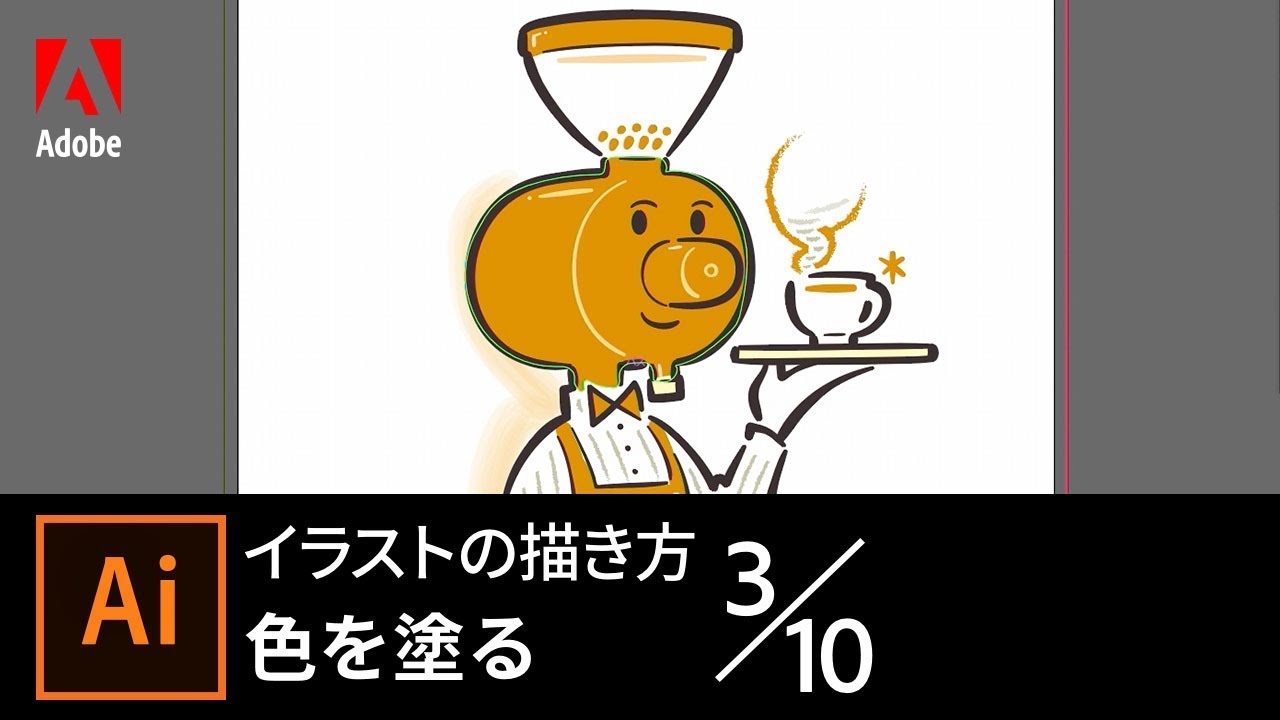
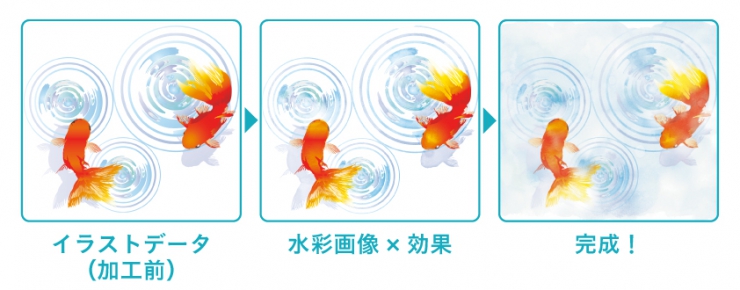
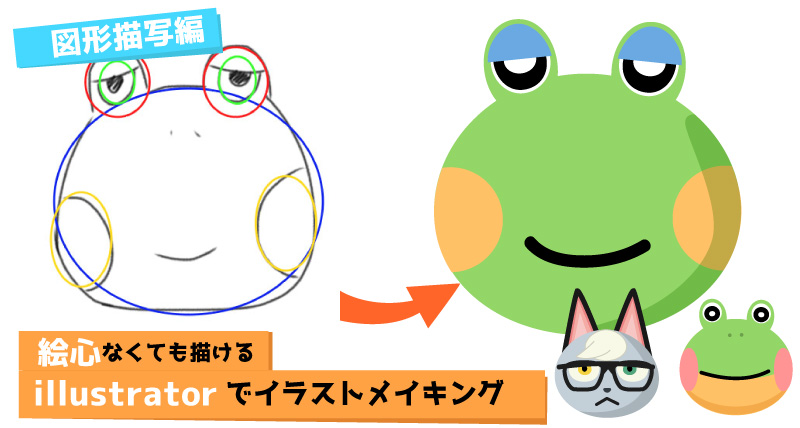
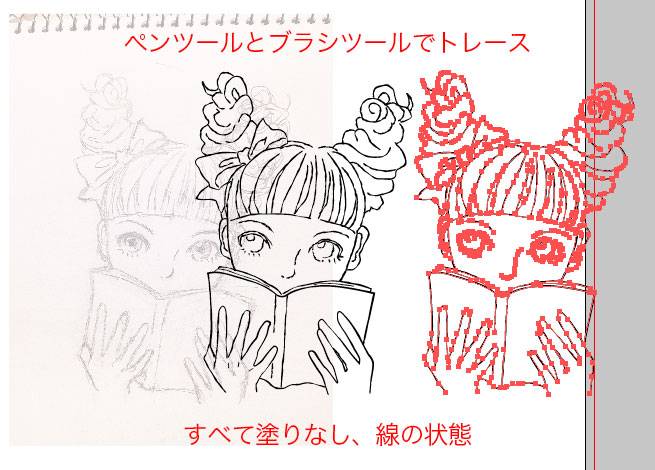
前回の「イラストレーターで水彩画のような優しい色使いでイラストをオシャレに飾る方法」に引き続き、 今回も水彩画風の塗り講座です。 題して「イラレで水彩画のような淡く温かみのある塗りを表現する方法」です。 加工前 加工後8月 26, 21 Illustratorで手描き風b水彩画風の塗り ブラシを使用した線を使った手描き風の表現 や 「不透明マスク」を使用したがさっとしたラフな塗り表現 など、Illustrator illustratorで手書き風イラストをトレースし色を塗る方法 今回のIllustrator初心者講座では「手書き風キャラクター」のイラストをトレースから作成します。 ☑ これを学習することで「オリジナルイラスト」から自由にキャラクターイラストを手書き風に作成できるようになれます!
イラストレーター 手書き風 塗りのギャラリー
各画像をクリックすると、ダウンロードまたは拡大表示できます
 |  |  |
 |  |  |
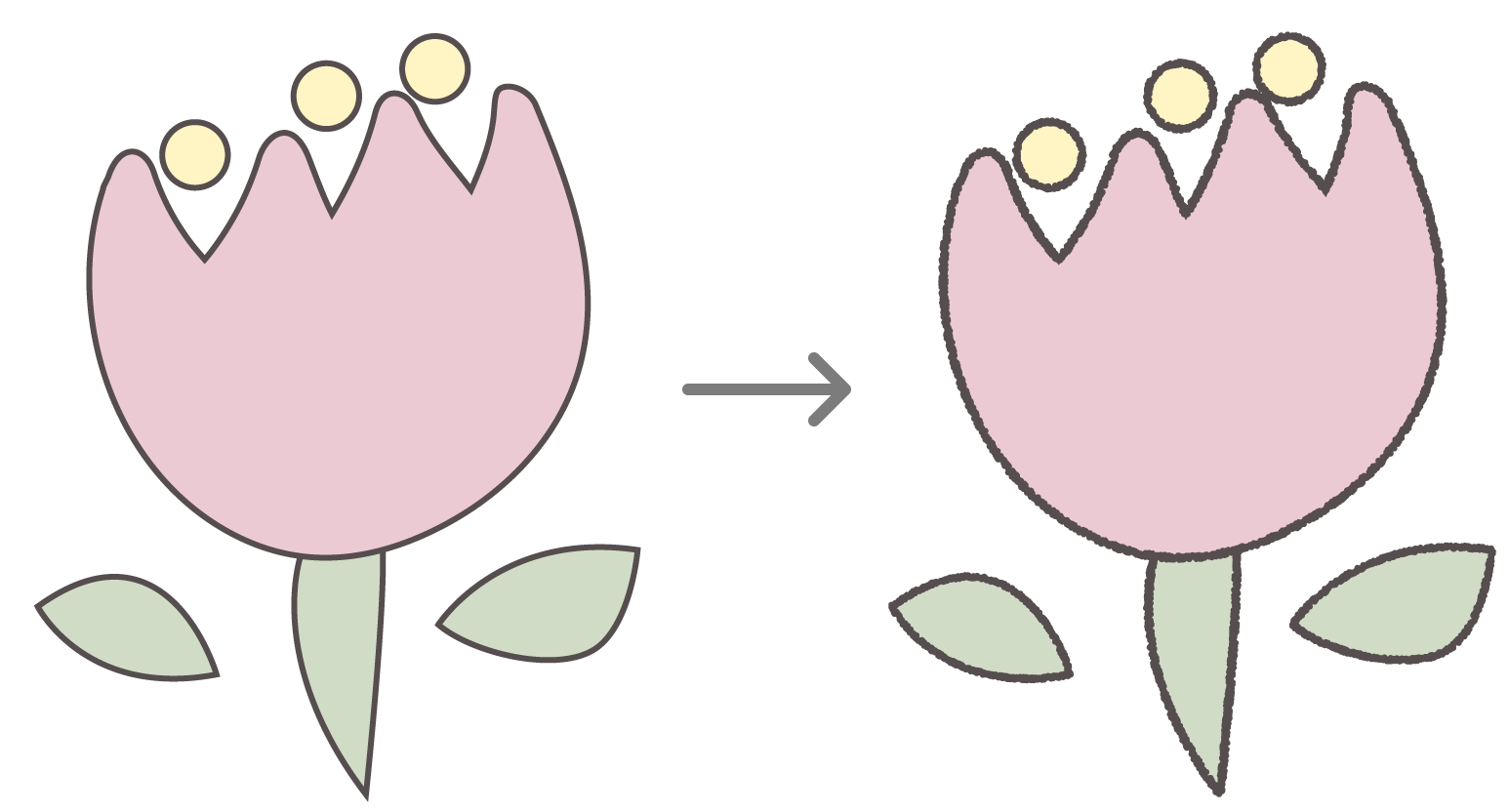 |  |  |
「イラストレーター 手書き風 塗り」の画像ギャラリー、詳細は各画像をクリックしてください。
 |  |  |
 |  | |
 |  |  |
「イラストレーター 手書き風 塗り」の画像ギャラリー、詳細は各画像をクリックしてください。
 |  |  |
 |  | |
 |  |  |
「イラストレーター 手書き風 塗り」の画像ギャラリー、詳細は各画像をクリックしてください。
 |  |  |
 |  |  |
 |  |  |
「イラストレーター 手書き風 塗り」の画像ギャラリー、詳細は各画像をクリックしてください。
 |  |  |
 |  |  |
 |  |  |
「イラストレーター 手書き風 塗り」の画像ギャラリー、詳細は各画像をクリックしてください。
 |  |  |
 |  |  |
 |  |  |
「イラストレーター 手書き風 塗り」の画像ギャラリー、詳細は各画像をクリックしてください。
|  |  |
 |  |  |
 |  |  |
「イラストレーター 手書き風 塗り」の画像ギャラリー、詳細は各画像をクリックしてください。
 |  |  |
 |  |  |
 |  |  |
「イラストレーター 手書き風 塗り」の画像ギャラリー、詳細は各画像をクリックしてください。
 |  |  |
 |  |  |
 |  |  |
「イラストレーター 手書き風 塗り」の画像ギャラリー、詳細は各画像をクリックしてください。
 |  | |
 |  | |
 |  |  |
「イラストレーター 手書き風 塗り」の画像ギャラリー、詳細は各画像をクリックしてください。
 |  |  |
 |  |  |
 |  |  |
「イラストレーター 手書き風 塗り」の画像ギャラリー、詳細は各画像をクリックしてください。
 | |  |
 |  |
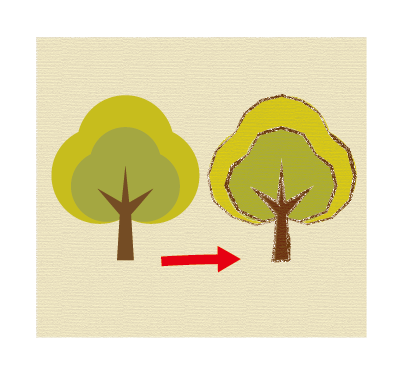
イラストレーター手書きスケッチ風 完成イメージ 塗りの加工 加工したいテキストを入力します。(サンプルは60ptです) 文字テキストの塗りはな しにします。 テキストを選択してアピアランスの新規線と新規塗りを追加します。 このアピアランス上で色を決めますそれでは実際にやってみましょう。塗りを上にした状態でスウォッチパネルの任意のカラーを選択すると色を変えることができます。 はい、これだけです。 応用:パスを閉じずに塗りつぶせるライブペイント 次にいわゆる塗りつぶしにはいります。「パスを閉じずに塗りつぶせる」というの�
Incoming Term: イラストレーター 手書き風 塗り,


0 件のコメント:
コメントを投稿